

「LINEが重い…」「スマホ容量を圧迫している…」と感じていませんか?
LINEは毎日使うアプリだからこそ、気づかないうちに写真・動画・キャッシュが大量に蓄積されます。特に長年使っている人ほど、LINEだけで10GB以上になっているケースも珍しくありません。
この記事で分かること
- LINEの容量が増える原因
- 安全に容量を減らす方法
- 削除しても大丈夫なデータ
- iPhone・Android別のキャッシュ削除方法
まずは安全な方法から順番に試して、スマホを軽くしていきましょう。
LINEの容量を減らしたい人が最初に知るべきこと
LINE容量の平均はどれくらい?
一般的なLINEアプリの容量は、使い方によって大きく変わります。
| 利用状況 | LINE容量の目安 |
|---|---|
| 使い始め | 1〜2GB程度 |
| 数年利用 | 5〜10GB程度 |
| 写真・動画多数 | 10GB以上 |
特に動画のやり取りが多い人は一気に容量が増えます。
iPhoneで確認する方法
設定 → 一般 → iPhoneストレージ → LINE
Androidで確認する方法
設定 → ストレージ → アプリ → LINE
LINE容量が10GB以上でおかしいと感じる原因
LINE容量が異常に大きくなる原因の多くは、以下の4つです。
- トーク履歴の蓄積
- 受信した画像や動画
- キャッシュデータ
- アルバム・Keepの保存データ
特にグループLINEでは大量の画像・動画が自動保存されやすく、知らないうちに数GB増えていることがあります。
LINE容量 アプリとは何を指す?
スマホのストレージ画面では、LINE内に複数のデータが含まれています。
| 項目 | 内容 |
|---|---|
| App本体 | LINEアプリ自体 |
| 書類とデータ | トーク・画像・動画など |
| キャッシュ | 一時保存データ |
容量が大きいのは「書類とデータ」であるケースがほとんどです。
LINEの容量を減らす前に確認したい注意点とバックアップ
削除前に必要なバックアップ手順
削除前には必ずバックアップを取りましょう。
バックアップ手順
- LINE → 設定
- トーク
- トークのバックアップ
- 今すぐバックアップ
iPhoneはiCloud、AndroidはGoogleドライブへ保存されます。
LINEキャッシュとは?
キャッシュとは、一時的に保存されたデータです。
例えば、以前見た画像を素早く表示するために保存されています。
キャッシュ削除では基本的にトーク履歴は消えません。
復元できるデータ・できないデータ
| データ | 復元可否 |
|---|---|
| トーク履歴 | バックアップがあれば可能 |
| キャッシュ | 再取得可能 |
| 削除した写真 | 一部不可 |
| アルバム削除 | 復元困難 |
まず消すべき順番7選|効果的なLINE容量の減らし方
1位:LINEキャッシュ削除をする|容量をすぐ減らせる方法
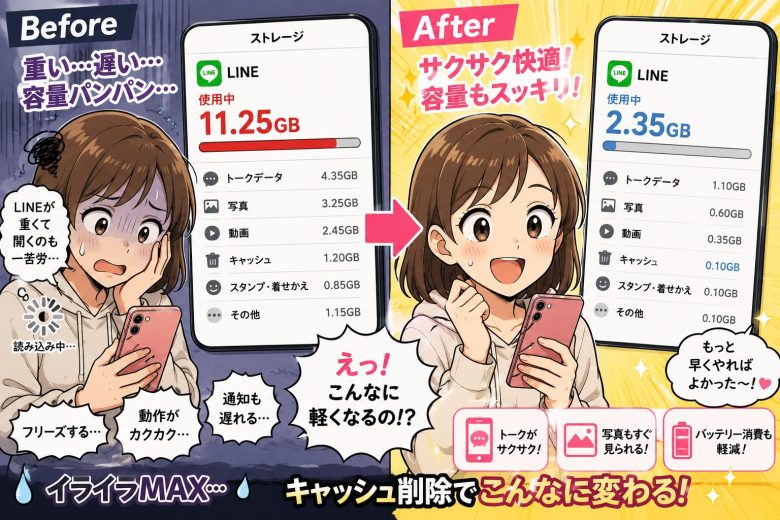
最も安全で効果的なのがキャッシュ削除です。
数GB減るケースも珍しくありません。
容量不足対策として人気
スマホの保存容量が足りない人は、写真・動画バックアップ用のUSBメモリや外付けSSDを使う人も増えています。
メリット
- トーク履歴が消えにくい
- 短時間で終わる
- 初心者でも安全
2位:不要な写真・画像・動画を削除する
特に動画は容量を大量消費します。
古いグループトークの動画を整理するだけで、大幅に軽くなることがあります。
「消すのは不安…」という人は、写真保存用クラウドサービスや外付けストレージへ移動しておくと安心です。
3位:アルバム整理をする
アルバム機能は便利ですが、長年使うと容量が増えます。
不要なアルバムは定期的に削除しましょう。
4位:スタンプ・着せかえ整理
意外と見落としがちなのがスタンプです。
使っていないものは削除して問題ありません。
5位:不要な公式アカウント整理
クーポンや広告配信アカウントは大量の画像を送ってくることがあります。
不要ならブロック・削除がおすすめです。
また、画像付き広告を大量受信すると通信量も増えやすいため、データ容量が少ないプランの人は整理しておくと快適です。
6位:不要トークルーム削除
使っていないグループや昔のトークは容量を圧迫します。
ただし削除すると履歴も消えるため注意してください。
7位:再インストール
どうしても容量が減らない場合は再インストールも有効です。
ただし、必ずバックアップ後に実施してください。
LINEキャッシュ削除の方法をiPhone・Android別に解説
iPhoneでLINEキャッシュ削除をする手順
- LINEを開く
- 設定を開く
- トーク
- データの削除
- キャッシュを選択
- 削除を実行
Androidでの削除手順
- 設定
- アプリ
- LINE
- ストレージ
- キャッシュ削除
LINEアプリ内と本体設定の違い
| 削除場所 | 特徴 |
|---|---|
| LINEアプリ内 | 細かく選択可能 |
| スマホ設定側 | 一括削除しやすい |
LINEキャッシュ削除のデメリットと注意
削除直後は画像再読み込みが必要になるため、一時的に表示が遅くなることがあります。
ただし通常はすぐ改善します。
キャッシュ削除で消える項目・消えない項目
| 項目 | 消える? |
|---|---|
| 一時画像 | ○ |
| 再取得可能データ | ○ |
| トーク履歴 | × |
| 友だち情報 | × |
定期的なキャッシュ削除が効果的な理由
LINEは毎日データが増えます。
月1回程度キャッシュ削除するだけでも、スマホの動作改善につながります。
削除しても容量が減らないときの対処法
アプリ更新や再起動を試す
古いバージョンでは不具合が起きることがあります。
最新版へ更新すると改善するケースもあります。
再インストール前はバックアップ必須
再インストールは最終手段です。
再インストール前の確認
- メールアドレス登録
- 電話番号確認
- バックアップ完了
- パスワード確認
LINEの容量を増やさないための管理術
不要な動画を溜め込まないことが重要です。
特にグループLINEは定期整理がおすすめです。
定期的なトーク・アルバム整理が重要
放置すると容量はどんどん増えます。
定期的な整理が最も効果的です。
不要アカウント整理も有効
不要なアカウント整理だけでも動作改善につながります。
LINEの容量を減らしたい人のよくある疑問
Q:LINEキャッシュ削除をするとメッセージやトーク履歴は消える?
A:通常は消えません。ただし、誤ってトーク削除をしないよう注意してください。
Q:LINEの容量削除はどこまでやれば安心?
A:まずはキャッシュ削除から始めるのが安全です。その後、不要な動画やアルバムを整理しましょう。
Q:iPhoneとAndroidで減らし方や注意点に違いはある?
A:基本的な考え方は同じですが、操作画面が少し異なります。Androidは本体設定からキャッシュ削除しやすい傾向があります。
LINE容量対策で人気のアイテム
「消したくない写真が多い」「スマホ容量がいつも足りない」という人は、こうしたアイテムもかなり便利です。
まとめ
- まずはキャッシュ削除が最優先
- 動画・アルバム整理が効果大
- 削除前はバックアップ必須
- 定期的な整理で容量増加を防げる
