
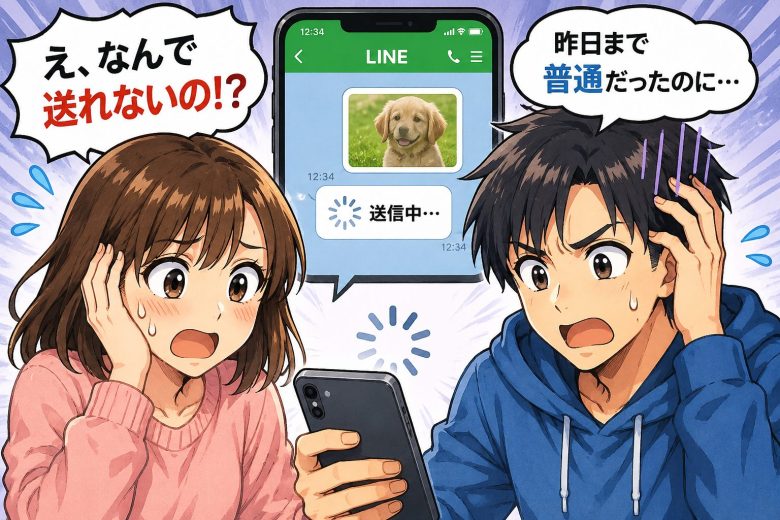
「昨日までは普通に送れたのに、急にLINEで写真が送れなくなった…」
LINEで写真が送れないトラブルは、通信環境・アプリ不具合・権限設定・ストレージ不足など、さまざまな原因で発生します。
特にiPhoneやAndroidのアップデート後、LINEアプリ更新後などに突然発生するケースも多く、「くるくるしたまま送れない」「正常に処理できませんと表示される」と困っている人は少なくありません。
この記事では、LINEで写真が急に送れなくなったときに確認したいチェック項目を10個に分けて、初心者にも分かりやすく解説します。
- LINEで写真が送れなくなる主な原因
- iPhone・Android別の確認ポイント
- 相手側の問題かどうかを切り分ける方法
- 今すぐ試せる具体的な対処法
LINEで写真が急に送れない原因と最初に確認したいポイント
LINEで写真送信時に、読み込みマークがくるくる回ったまま止まる場合は、通信エラーやアプリ内部の不具合が原因になっている可能性があります。
また、「正常に処理できませんでした」と表示される場合は、以下のような原因が考えられます。
| 主な原因 | 内容 |
|---|---|
| 通信不安定 | Wi-Fiやモバイル回線が不安定 |
| LINE不具合 | アプリ側の一時的な障害 |
| 権限不足 | 写真アクセス許可がオフ |
| 容量不足 | スマホストレージ不足 |
| 大容量データ | 動画や高画質写真が重すぎる |
LINEの写真送信エラーは、使用端末によって原因が異なる場合があります。
- iPhone:写真アクセス権限やiOS更新後の不具合が多い
- Android:権限設定や省電力機能の影響を受けやすい
- PC版LINE:同期エラーや画像保存先の問題が起こる
また、特定の相手にだけ写真送信できない場合、自分側ではなく相手側に原因がある可能性もあります。
- 相手のLINEアプリが古い
- 相手側の通信環境が悪い
- 相手のストレージ容量不足
- 一時的なLINE障害
- ブロック設定の可能性
別の友だちには送れるか確認すると、原因の切り分けがしやすくなります。
チェック項目1〜4:通信環境と端末の基本設定を見直す
Wi-Fi・モバイル通信・接続の切り替えで改善するか確認
最初に試したいのが通信回線の切り替えです。
Wi-Fi接続時に不安定になっている場合、モバイル通信へ切り替えるだけで改善することがあります。
- Wi-Fiをオフ
- モバイル通信で送信
- 逆にWi-Fiへ切り替える
- 別の回線でも試す
地下・駅・商業施設などでは回線が混雑しやすいため、場所を変えるだけで改善する場合もあります。
格安SIMを使っていて通信が不安定な場合、回線品質が原因で画像送信に失敗するケースもあります。
楽天モバイルはデータ無制限エリアもあり、LINEの写真・動画共有が多い人にも人気です。
機内モードがオフか、通信障害や一時的な発生ではないか調べる
意外と多いのが、機内モードがオンになっているケースです。
また、LINE側や通信会社側で障害が発生している場合もあります。
その場合はSNSや障害情報サイトで「LINE 障害」などを検索すると状況確認できます。
スマホ端末を再起動し、LINEアプリを終了して再度起動する
一時的なメモリエラーなら、再起動だけで直るケースはかなり多いです。
特に長時間スマホを再起動していない場合は、一度電源を切って再起動してみましょう。
また、LINEアプリを完全終了して再起動するだけでも改善することがあります。
iPhone・Androidで日付やOSバージョンが最新か確認する
OSが古いままだと、LINEとの互換性問題が発生する場合があります。
設定画面から、iOSやAndroidが最新状態か確認しましょう。
- iOSアップデート
- Androidアップデート
- 日付と時刻の自動設定
チェック項目5〜7:LINEアプリの送信機能とデータ状態を確認
LINEアプリのアップデート状況と最新バージョンへの対応を確認
古いLINEアプリでは、画像送信関連の不具合が起きることがあります。
App StoreやGoogle Playで最新版へ更新されているか確認しましょう。
逆に、アップデート直後に不具合が起きる場合もあるため、SNSで同様の症状が出ていないか調べるのも有効です。
キャッシュ削除で写真や画像の送信不具合が改善する可能性
LINEのキャッシュが破損すると、写真送信エラーの原因になります。
LINEアプリ内からキャッシュ削除を試してみましょう。
ホーム → 設定 → トーク → データの削除 → キャッシュ削除
トーク履歴を削除しないよう注意してください。
トーク・アルバム・動画など大きいデータ容量で送信できない場合の方法
高画質写真や長時間動画は、容量が大きすぎて送信失敗する場合があります。
その場合は以下を試してください。
- 画像を圧縮する
- 枚数を減らす
- アルバム機能を使う
- 動画を短く編集する
写真や動画が増えて容量不足になりやすい人は、スマホ用の大容量SDカードやUSBメモリを使うと整理しやすくなります。
チェック項目8〜9:写真の権限・プライバシー設定を確認
iPhoneで『すべての写真』の許可が出てこないときの設定方法
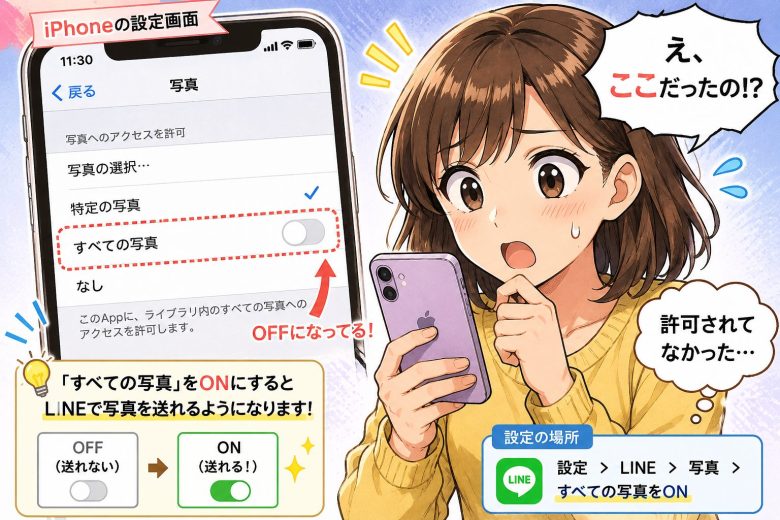
iPhoneでは、LINEに写真アクセス権限がないと画像送信できません。
以下の手順で確認しましょう。
設定 → LINE → 写真 → 「すべての写真」を許可
「選択した写真のみ」になっていると、送信できない画像が出る場合があります。
Androidで画像共有の権限がオフになっていないか確認
Androidでも、写真・動画へのアクセス権限が必要です。
設定 → アプリ → LINE → 権限 から確認できます。
機種によっては「ファイルとメディア」など名称が異なります。
プライバシー設定の変更後も写真送れないときの対処法
権限変更後も改善しない場合は、LINE再起動や端末再起動を試してください。
それでも改善しない場合、OS側の不具合やLINEバグの可能性があります。
チェック項目10:相手側の状況やブロックの可能性を切り分ける
特定の人・特定のトークだけ送れないときの見分け方
他の友だちには送れるのに、一人だけ送れない場合は相手側問題の可能性が高いです。
グループLINEでは送れるかも確認しましょう。
相手の受信制限やブロック、不具合の可能性を確認する
LINEではブロックされていてもメッセージ送信自体は可能です。
そのため、「写真だけ送れない=即ブロック」とは限りません。
ただし、相手側の通信制限やストレージ不足などで受信失敗している可能性はあります。
メッセージは送信できるのに写真だけできない場合の原因
テキストは送れるのに写真だけ送れない場合、以下の原因が多いです。
- 写真権限オフ
- 容量不足
- 画像ファイル破損
- 高画質データ
- LINE側不具合
それでもLINEで写真送れないときの対処法
ストレージ容量不足を解消し、不要なデータや画像を削除する
スマホ容量不足はかなり多い原因です。
不要なスクリーンショット・動画・アプリを削除して空き容量を増やしましょう。
クラウド保存サービスや外付けストレージを使うと、スマホ容量を圧迫しにくくなります。
特に写真・動画を大量保存している人は、外付けSSDやUSBメモリがあるとバックアップも簡単です。
アプリの再インストール前にバックアップと管理画面を確認する
最終手段としてLINE再インストールがあります。
ただし、トーク履歴が消える可能性があるため、必ずバックアップを取ってください。
バックアップ未実施で再インストールすると、トーク履歴が復元できない場合があります。
WhatsAppなど他アプリで共有できるか試して原因を切り分ける
LINEだけで送れないならLINE側問題、他アプリでも送れないなら端末側問題の可能性があります。
WhatsAppやメール添付などでも送信テストしてみましょう。
LINEで写真が急に送れないときによくある質問
Q. 知恵袋で多い『急に送れなくなった』相談の共通点は?
知恵袋などでは、以下の相談が非常に多く見られます。
- アップデート後に送れない
- 突然くるくる状態になる
- 一人だけ送れない
- スマホ容量不足だった
- 写真アクセス権限がOFFだった
特に多いのが、iPhoneやAndroidの写真アクセス権限の問題です。
Q. iOSやAndroidのアップデート後に送れないのはなぜ?
OSアップデート後は、LINEの権限設定がリセットされることがあります。
また、LINE側が新OSへ完全対応できておらず、一時的な不具合が発生しているケースもあります。
まずは以下を確認しましょう。
- LINEアプリを最新版へ更新
- 写真アクセス権限を確認
- スマホを再起動
Q. 写真は送れないのに受信はできる場合の対応方法は?
この場合は、送信機能側だけに問題が起きているケースが多いです。
特に以下を重点的に確認してください。
- 写真アクセス権限
- LINEキャッシュ
- スマホ容量不足
- 高画質画像の容量
「受信はできるのに送れない」という場合、通信障害よりも端末設定やLINE内部データが原因であるケースが目立ちます。
まとめ
LINEで写真が急に送れなくなった場合は、焦らず以下を順番に確認することが大切です。
- 通信環境
- 機内モード
- 端末再起動
- OS更新
- LINE更新
- キャッシュ削除
- 容量不足
- 写真権限
- 相手側状況
- 再インストール
特に「写真アクセス権限」と「容量不足」は非常に多い原因なので、まず最優先で確認してみてください。
